Dobrze ustawione stanowisko do nauki z komputerem nie zaczyna się od wyboru akcesoriów. Najpierw ustaw pozycję użytkownika i wysokość blatu, potem dopasuj klawiaturę oraz mysz, a na końcu zajmij się światłem i sprawdź, czy na ekranie nie pojawiają się odbicia. Taka kolejność ułatwia ocenę całego miejsca do nauki.
💡 Wskazówka
Poświęć dwie minuty na próbę: rozluźnij barki, trzymaj łokcie blisko tułowia i wykonaj kilka ruchów myszą bez sięgania ramieniem. Następnie otwórz ciemny ekran i sprawdź, czy lampa nie tworzy na nim odbicia. Jeśli coś przeszkadza, przestaw sprzęt lub lampkę i powtórz test.
Najpierw ustaw pozycję i wysokość blatu
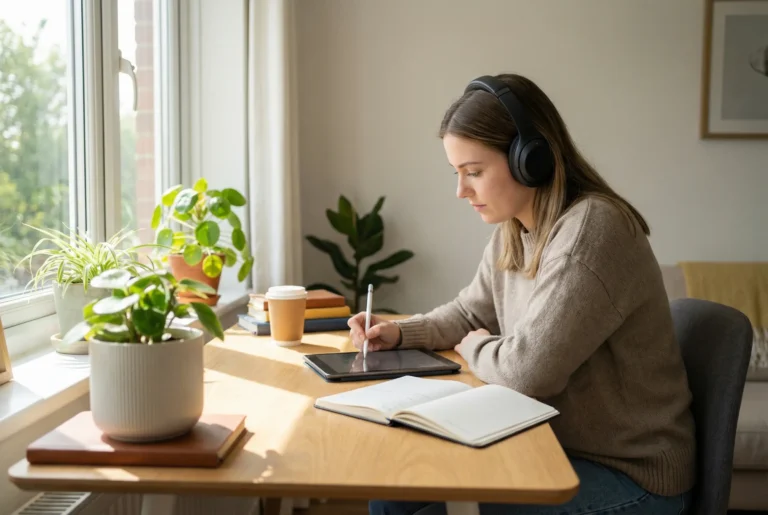
Usiądź tak, aby stopy były stabilnie oparte o podłogę. Jeżeli nie sięgają podłoża, użyj podparcia, które pozwoli utrzymać spokojną, stabilną pozycję. Nie chodzi o wymuszenie jednej idealnej sylwetki, lecz o ograniczenie ciągłego podpierania się, przesuwania i napinania nóg.
Barki powinny pozostać rozluźnione, bez unoszenia ich w stronę uszu. Łokcie potraktuj jako praktyczny punkt odniesienia: obserwuj, gdzie znajdują się względem blatu i urządzeń. Jeśli musisz stale podnosić barki albo mocno wyciągać ręce, zmień wysokość siedziska, blatu lub położenie sprzętu.
Wysokość blatu dobierz do pozycji, w której łokcie mogą znajdować się blisko tułowia, a przedramiona swobodnie kierują się ku klawiaturze. Pomocne może być biurko z regulacją, ale regulacja nie zastępuje sprawdzenia konkretnej pozycji.
Jeśli siedzisz długo, zwróć uwagę również na krzesło. Powinno pozwalać utrzymać stabilne oparcie i swobodę ruchu bez ciągłego zsuwania się. Wskazówki dotyczące wyboru znajdziesz w materiale o ergonomicznym krześle biurowym.
Krótka kontrola pozycji
Ustawienie klawiatury bez unoszenia nadgarstków
Klawiaturę ustaw centralnie względem ciała i ekranu. Powinna leżeć tuż poniżej wysokości łokcia, tak aby ręce nie musiały być stale uniesione. Zostaw przed nią wystarczająco dużo miejsca na dłonie. Nie dociskaj nadgarstków do ostrej krawędzi blatu i nie wyginaj ich w górę.
Jeśli klawiatura ma nóżki zmieniające kąt, sprawdź, czy ich rozłożenie nie powoduje unoszenia dłoni. Najważniejszy jest efekt w konkretnej pozycji: palce powinny swobodnie dosięgać klawiszy, a barki i przedramiona nie powinny być napięte.
Warto odróżnić zalecenie dotyczące ustawienia od cech konkretnego produktu. Zalecenia HSE opisują między innymi centralne ustawienie klawiatury, jej położenie tuż poniżej wysokości łokcia oraz potrzebę zachowania swobodnej pozycji rąk.
Przykładem oddzielnej klawiatury jest Logitech K120 USB. To przewodowy model USB-A z pełnym układem i blokiem numerycznym. Jego opis pokazuje cechy sprzętu, ale sam fakt oddzielnej konstrukcji nie jest dowodem ergonomiczności ani konieczności zakupu.
Ustawienie myszy blisko klawiatury
Mysz połóż możliwie blisko klawiatury, najlepiej w linii z łokciem. Dzięki temu nie musisz stale odsuwać ramienia ani sięgać barkiem w bok. Uchwyt powinien być na tyle swobodny, aby dłoń nie zaciskała się na urządzeniu podczas zwykłego przesuwania wskaźnika.
Sprawdź szybkość wskaźnika w ustawieniach systemu. Jeśli kursor wymaga wykonywania dużych ruchów, zwiększ szybkość stopniowo i oceń, czy nadal możesz precyzyjnie pracować. Gdy ruchy są zbyt gwałtowne, zmniejsz ją. Ustawienie ma odpowiadać zadaniom, ekranowi i przyzwyczajeniom użytkownika.
Nie traktuj jednej pozycji myszy jako stałej reguły. Jeżeli po kilku minutach pojawia się dyskomfort, przesuń urządzenie, zmień chwyt albo zrób krótką przerwę. Przydatna może być podkładka Fellowes Memory Foam, wyposażona w podparcie nadgarstka z pianki memory foam i antypoślizgową podstawę. To opcjonalne akcesorium, nie gwarancja poprawy samopoczucia. Informacje o niej znajdziesz tutaj: Sprawdź cenę.
Podczas pracy obserwuj także nadgarstek. Powinien pozostać możliwie prosty, a ramię rozluźnione. Blat lub akcesorium może dawać lekkie podparcie, ale nie należy wciskać nadgarstka w krawędź ani podkładkę. Materiały HSE o stanowisku wskazują na znaczenie bliskiego położenia myszy, swobodnego ramienia i kontroli światła oraz odbić.
Co sprawdzić przy myszy
Laptop przy dłuższej nauce
Wbudowana klawiatura laptopa łączy ekran i urządzenia sterujące w jednej konstrukcji. Gdy ustawisz ekran wysoko, klawiatura może znaleźć się zbyt daleko albo pod niewygodnym kątem. Gdy ustawisz klawiaturę idealnie, ekran może być za nisko dla wygodnego patrzenia.
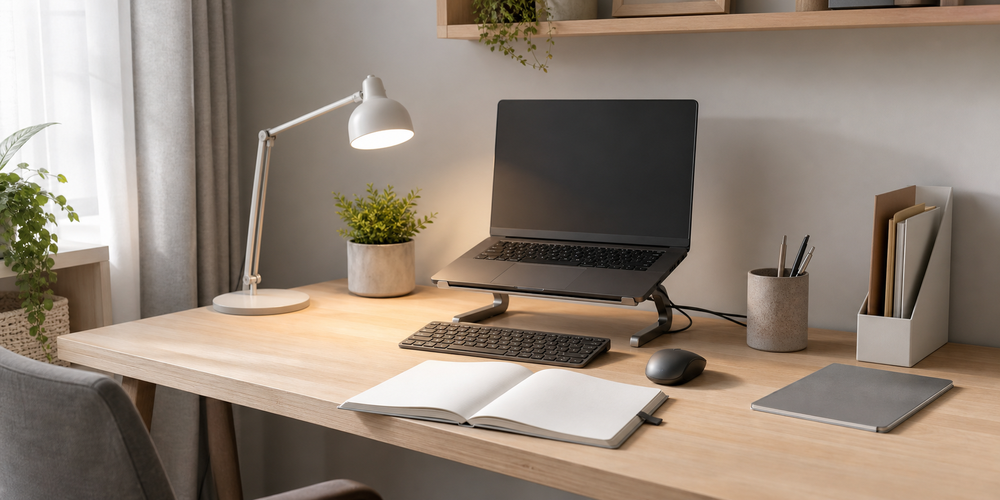
Przy dłuższej nauce unieś ekran dopiero w połączeniu z oddzielną klawiaturą i myszą. Wtedy możesz ustawić wyświetlacz niezależnie od dłoni. To rozwiązanie jest szczególnie praktyczne przy pisaniu, nauce online i pracy z dokumentami przez dłuższy czas.
Jeśli wybierasz laptop do regularnej nauki, pomocny będzie przewodnik wyboru laptopa. W samym stanowisku najważniejsze pozostaje jednak dopasowanie całego układu, a nie pojedynczy parametr urządzenia.
Oświetlenie biurka do nauki
Zacznij od światła ogólnego. Nie powinno być skrajnie jasne ani tak słabe, aby materiały i klawiatura wymagały wytężania wzroku. W ciągu dnia reguluj rolety, przestaw biurko albo zmień kierunek padania światła, jeżeli źródło świeci bezpośrednio w ekran.
Światło miejscowe skieruj na materiały, które czytasz lub przepisujesz, ale nie ustawiaj lampki tak, aby tworzyła jasną plamę na wyświetlaczu. W razie potrzeby przestaw źródło, osłoń je albo zmień kierunek padania. Nie ma jednej strony ustawienia lampki odpowiedniej dla każdego biurka.
Zamiast zapamiętywać uniwersalną regułę, wykonaj dwa krótkie testy. Najpierw otwórz ciemny ekran i poruszaj głową oraz lampką. Jeśli widzisz odbicie źródła światła, zmień jego położenie. Następnie pisz przez chwilę i sprawdź, gdzie pada cień dłoni. Ustaw lampkę po stronie ograniczającej cień, jeśli w tym konkretnym układzie daje to lepszy efekt.
Oświetlenie powinno wspierać zarówno czytanie z papieru, jak i pracę na ekranie. Po zmianie rolet lub lampki ponownie sprawdź odbicia. Jeśli ekran jest błyszczący, niewielka korekta kąta może mieć większe znaczenie niż zwiększanie jasności pomieszczenia.
Procedura ustawienia stanowiska w 10 minut
Poniższa procedura pozwala szybko uporządkować stanowisko bez kupowania nowych akcesoriów. Wykonuj kroki po kolei, ponieważ zmiana wysokości siedziska lub blatu może wpłynąć na położenie klawiatury i myszy.
- Minuty 1–2: usiądź, oprzyj stopy i rozluźnij barki.
- Minuty 3–4: dopasuj wysokość blatu do łokci oraz ułóż ekran centralnie.
- Minuty 5–6: ustaw klawiaturę tuż poniżej wysokości łokcia, z miejscem na dłonie.
- Minuty 7–8: przesuń mysz blisko klawiatury, sprawdź linię łokcia i szybkość wskaźnika.
- Minuty 9–10: wyreguluj rolety lub lampkę i wykonaj test odbić oraz test cienia.
Checklista końcowa
Jeżeli mimo zmiany ustawienia utrzymuje się ból, drętwienie albo zaburzenia widzenia, przerwij ocenianie stanowiska na własną rękę i porozmawiaj z opiekunem oraz odpowiednim specjalistą. Nie zakładaj z góry przyczyny takich objawów.
FAQ: stanowisko do nauki z komputerem
Czy klawiatura musi znajdować się dokładnie na środku biurka?
Powinna być ustawiona centralnie względem użytkownika i ekranu, ale nie oznacza to konieczności idealnego środka całego blatu. Liczy się to, aby łokcie i dłonie nie były stale skręcone ani wyciągnięte na bok.
Jak blisko klawiatury ustawić mysz?
Ustaw ją możliwie blisko, tak aby ramię mogło pozostać rozluźnione, a łokieć znajdował się blisko tułowia. Jeśli pojawia się dyskomfort, zmień pozycję zamiast utrzymywać ją na siłę.
Czy można podnieść ekran laptopa bez dodatkowej klawiatury?
Przy krótkim zadaniu może to być praktyczne, ale przy dłuższej nauce uniesienie ekranu warto połączyć z oddzielną klawiaturą i myszą. Pozwala to niezależnie dopasować pozycję wyświetlacza oraz dłoni.
Po której stronie biurka ustawić lampkę?
Wybierz stronę na podstawie testu cienia i odbić. Ustaw lampkę tam, gdzie ogranicza cień podczas pisania, ale nie tworzy odblasku na ekranie. To praktyczny test konkretnego stanowiska, a nie uniwersalna zasada.
Czy podkładka z podparciem nadgarstka jest konieczna?
Nie. Może być opcjonalnym akcesorium, jeśli odpowiada użytkownikowi i nie wymusza niewygodnego kąta dłoni. Najpierw ustaw wysokość blatu, klawiaturę i mysz, a dopiero potem oceń, czy dodatkowe podparcie jest potrzebne.